Открываем терминал
⏱ 2 минТерминал — окно, где ты даёшь команды текстом. Пишешь строку → Enter. Всё.
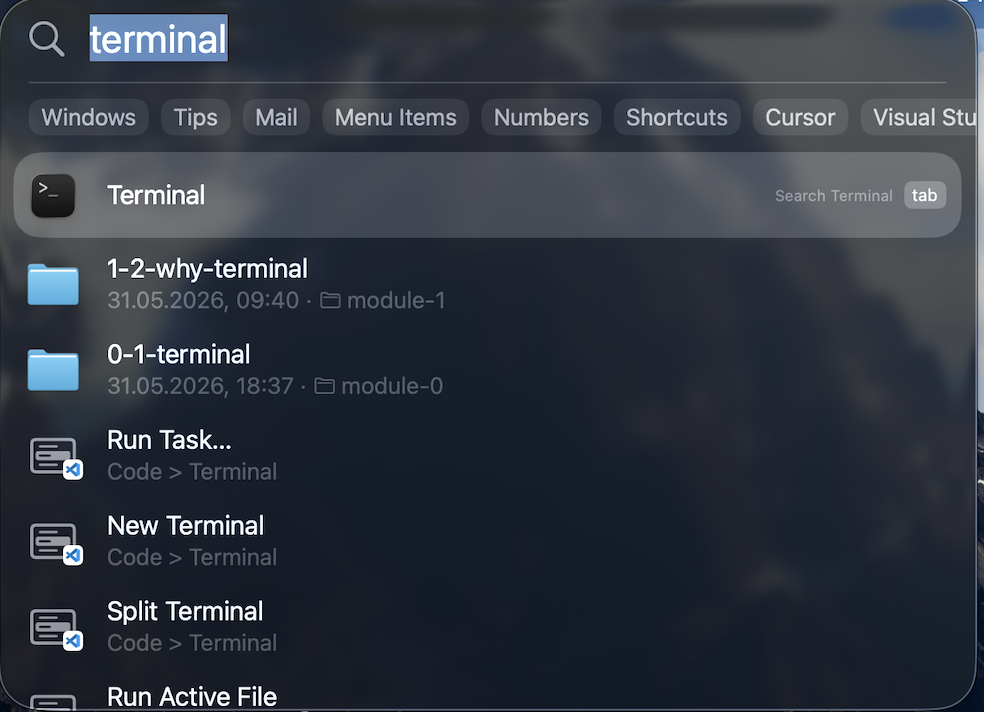
Нажми ⌘ Cmd + Пробел, набери Terminal, нажми Enter.
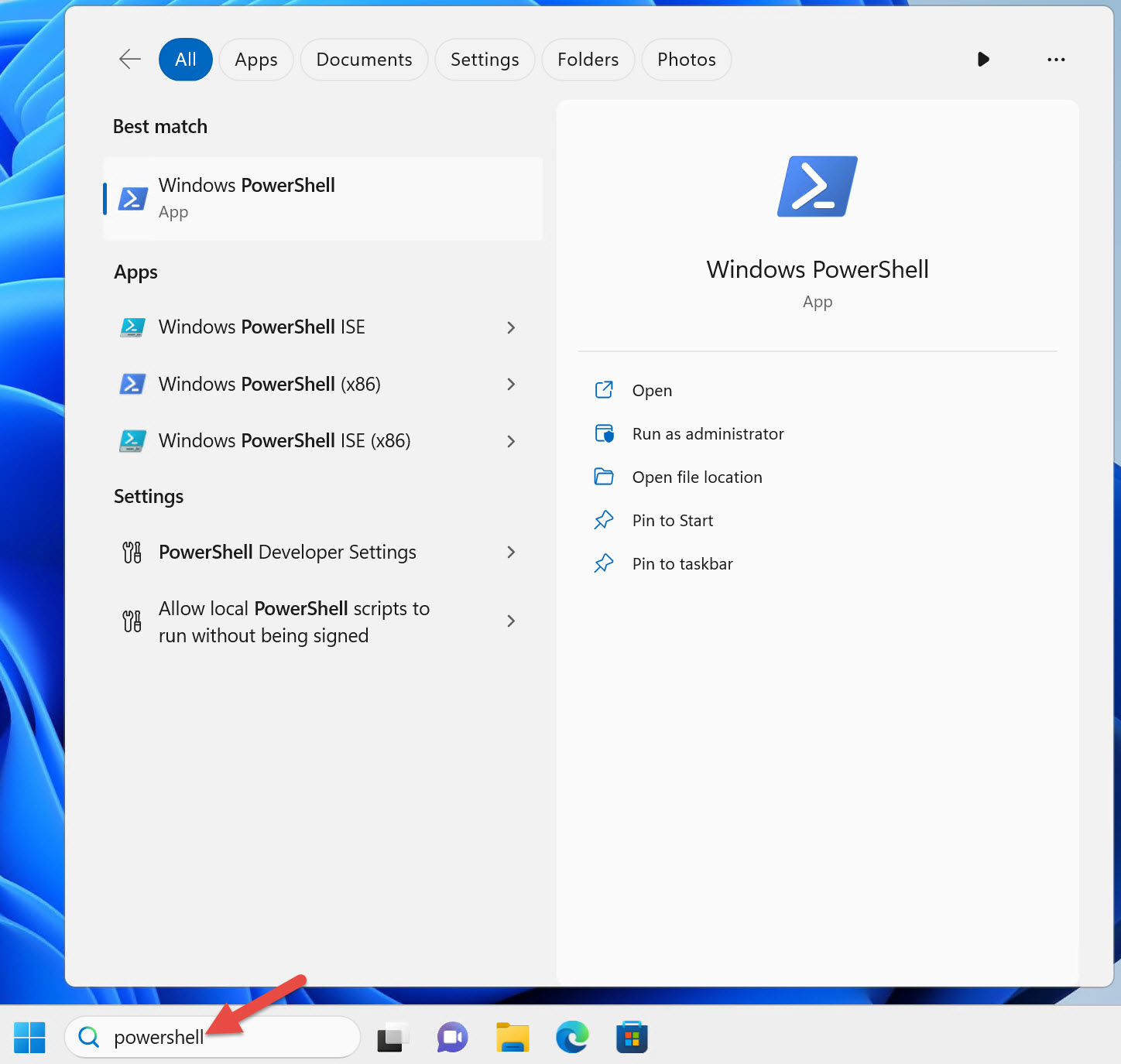
Нажми клавишу Windows, набери PowerShell, кликни Windows PowerShell.
Видишь строку с мигающим курсором (% на Mac, > на Windows) — терминал ждёт команду.
🌑 Поставь тёмную тему
Claude Code раскрашивает свой вывод цветным текстом. На светлом фоне часть строк почти не видна — сразу включи тёмную тему.
Меню Terminal → Settings → Profiles → выбери слева Pro или Homebrew (тёмные) → нажми Default внизу.
В PowerShell кликни стрелку ˅ в верхней панели → Settings → Color schemes → выбери тёмную схему, например One Half Dark.
Устанавливаем Claude Code
⏱ 2 минСкопируй команду для своей системы, вставь в терминал, нажми Enter.
Вставка в терминал: 🍎 ⌘ Cmd + V · 🪟 правый клик или Ctrl + V
curl -fsSL https://claude.ai/install.sh | bash
irm https://claude.ai/install.ps1 | iex
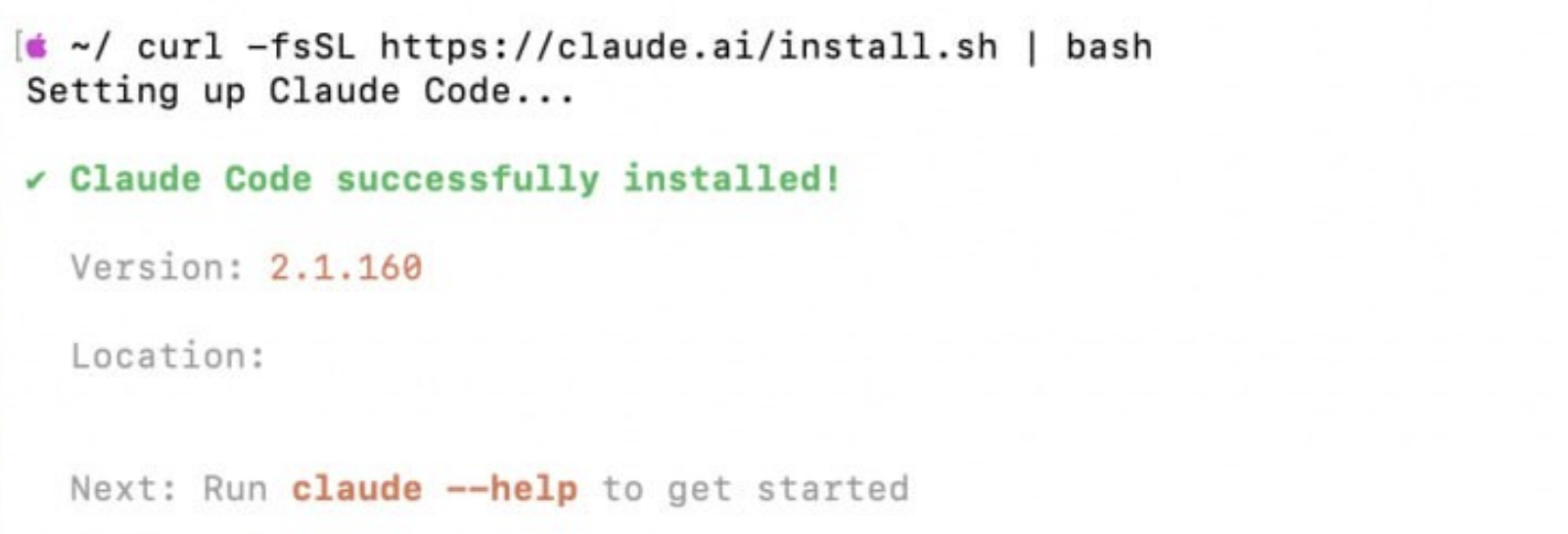
Минуту бегут строки → Claude Code installed successfully 🎉. Обновляется само.
Проверь:
claude --version
Появился номер версии — всё встало.
Если command not found
Самый частый случай на Mac. Установка прошла (successfully installed!), но терминал пока не знает, где лежит claude — обычно установщик сам пишет об этом жёлтым: ~/.local/bin is not in your PATH.
Чинится одной строкой — скопируй целиком, вставь, Enter:
echo 'export PATH="$HOME/.local/bin:$PATH"' >> ~/.zshrc && source ~/.zshrc
Закрой PowerShell и открой заново — путь подхватится сам.
Теперь снова:
claude --version
Появился номер версии — готово.
Если всё равно ошибка:
| Ошибка | Решение |
|---|---|
Команда сверху не помогла |
Закрой терминал, открой заново, повтори claude --version |
По-прежнему command not found |
Запусти установку (шаг выше) ещё раз — и снова команду с PATH |
Первый запуск
⏱ 3 мин1. Распакуй папку курса
Из Telegram, обычно в «Загрузках». .zip — распакуй двойным кликом.
2. Зайди в неё терминалом
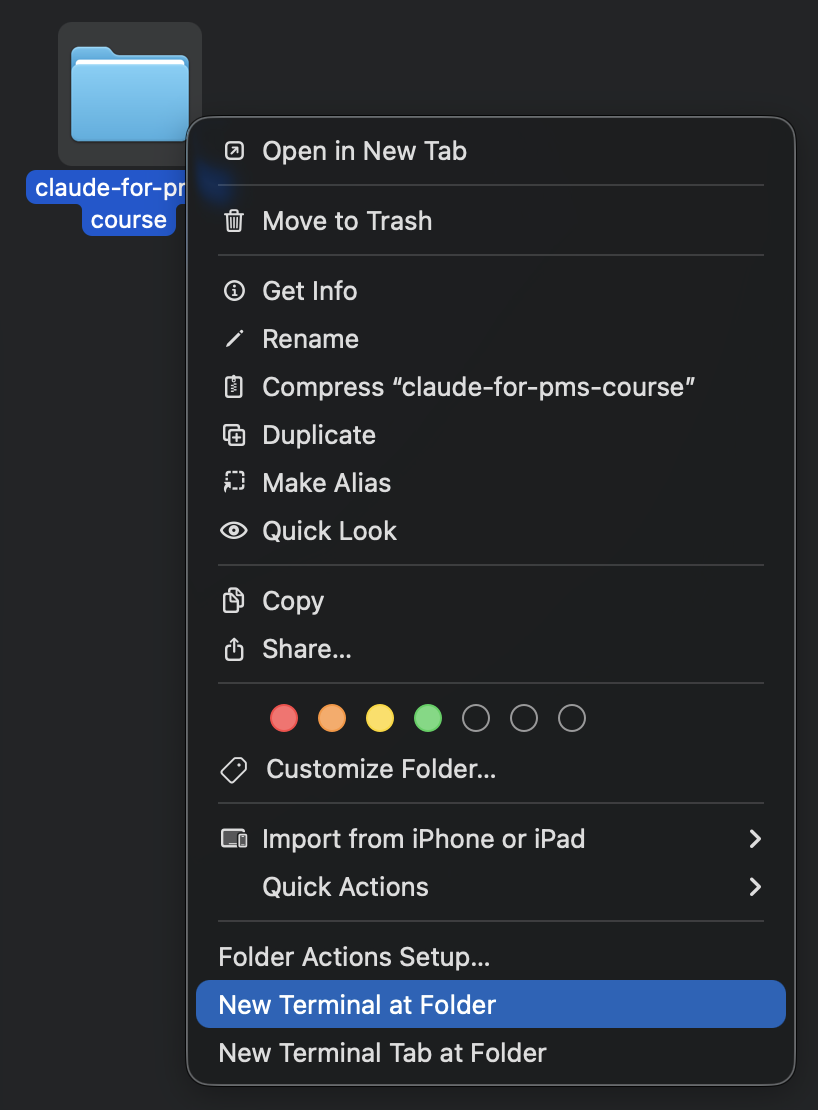
Правый клик по папке → внизу меню New Terminal at Folder.

Нет такого пункта? Старый способ: набери cd (с пробелом) → перетащи папку из Finder в окно → Enter.
Shift + правый клик по папке → «Открыть окно PowerShell здесь».
Проверка: набери ls (Mac) / dir (Windows) — увидишь CLAUDE.md, module-1.
3. Запусти Claude Code
claude
4. Войди в аккаунт (только первый раз)
Откроется браузер → войди в аккаунт Pro / Max → Authorize → вернись в терминал.
5. Поехали
Появилось приглашение > — Claude Code готов. Набери:
/lesson-1-1
Дальше курс ведёт тебя сам.